



Cihazınızı onarmak hiç bu kadar kolay olmamıştı. Bodrum Apple Teknik Servis

ARIZALI CİHAZ

Cihazınız arızalanırsa, panik yapmayın. Arızalı cihazların onarımında büyük bir servis hizmeti sunuyoruz.

01.
BİZE GÖNDERİN

Zamandan ve paradan tasarruf edin. Cihazınızı ücretsiz kargo hizmetimiz ile gönderin.

02.
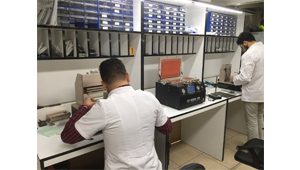
HIZLI ONARIM

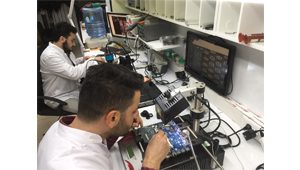
Eğitimli teknisyenlerimiz tarafından arıza tespiti yapılarak size bilgi verilecek, hızlı ve verimli bir şekilde cihazınızı tamir edilecektir.

03.
HIZLI DÖNÜŞ

Cihaz onarımından sonra kontrol edilerek tarafınıza gönderim sağlanacaktır.
04.

Hakkımızda

Deneyimli, profesyonel kadrosu, yüksek kapasiteli ve teknolojik teknik servis merkezi ile - Bodrum Apple Teknik Servis-Bodrum Bilgisayar Teknik Servis-Bodrum Macbook Teknik Servis-Bodrum iPad Teknik Servis-Bodrum iPhone Teknik Servis


SIK SORULAN SORULAR

MacOS Kurtarma'da izlenceler penceresinden Yeniden Yükle: macOS'i seçin, Sürdür'ü tıklayın ve yükleyicideki yönergeleri izleyin. , Macbook Teknik Servis, iMac Teknik Servis, iPad Teknik Servis, iPhone Teknik Servisi, iPhone Tamir, iPad Tamir, Macbook Tamir, iMac Tamir Yükleme sırasında aşağıdaki yönergeleri izleyin: Mac'inizi uyku moduna almadan veya aygıtın kapağını kapatmadan önce yüklemenin tamamlanmasını bekleyin. Mac'iniz yeniden başlatılabilir ve birkaç kez bir ilerleme çubuğu görüntülenebilir. Ayrıca, ekran bazı zamanlarda dakikalarca boş kalabilir. Yükleyici, diskinizin kilidini açmanızı isterse Mac'inizde oturum açmak için kullandığınız parolayı girin. Yükleyici, diskinizi görmüyorsa veya işletim sisteminin bilgisayarınıza ya da disk bölümüne yüklenemeyeceğini bildiriyorsa önce diskinizi silmeniz gerekebilir. Yükleyici, macOS'in beklediğinizden farklı bir sürümü içinse aşağıdan diğer yükleme seçenekleri hakkında daha fazla bilgi edinin. Yükleyici, Macintosh HD veya Macintosh HD - Data adlı disk bölümüne yükleme seçeneği sunuyorsa Macintosh HD'yi seçin. Yükleme tamamlandıktan sonra Mac'iniz yeniden başlatılabilir ve bir ayarlama yardımcısı görüntülenebilir. Mac'inizi satacak, takas edecek veya başkasına verecekseniz ayarlamayı tamamlamadan ayarlama yardımcısından çıkmak için Komut-Q tuşlarına basın. Ardından, Sistemi Kapat'ı tıklayın. Yeni sahibi Mac'i başlattığında, ayarlama işlemini kendi bilgileriyle tamamlayabilir. Diğer macOS yükleme seçenekleri macOS Kurtarma saptanmış olarak, Mac'inize önceden yüklü olan en son macOS sürümünü yükler.* Aşağıdaki yöntemlerden birini kullanarak diğer macOS sürümlerini edinebilirsiniz: Intel tabanlı Mac'lerde, Mac'inizle uyumlu olan en son macOS'e yükseltme yapmak için başlatma sırasında Option-Komut-R tuşlarını kullanabilirsiniz. İstisnalar: macOS Sierra 10.12.4 veya sonraki bir sürüm daha önce hiç yüklenmediyse, Mac'inizle birlikte gelen macOS sürümü ya da hâlâ kullanımda olan ve buna en yakın sürüm yüklenir. Mac'inizde Apple T2 Güvenlik Çipi varsa ve daha önce hiç bir macOS güncellemesi yüklemediyseniz, Mac'inize önceden yüklü olan en son macOS sürümü yüklenir. Daha önce macOS Sierra 10.12.4 veya sonraki bir sürümün yüklü olduğu Intel tabanlı Mac'lerde, Mac'inizle birlikte gelen macOS sürümünü ya da hâlâ kullanımda olan ve buna en yakın sürümü yüklemek için başlatma sırasında Shift-Option-Komut-R tuşlarını kullanabilirsiniz. macOS Kurtarma'yı kullanmak yerine macOS'i App Store'dan yeniden yükleyebilirsiniz. En son macOS sürümünü yükleyemiyorsanız daha önceki bir macOS sürümünü yükleyebilirsiniz. Bilgisayarı başlatabilen bir yükleyici oluşturup bu yükleyiciyi kullanarak Mac'inize veya başka bir Mac'e macOS'i yükleyebilirsiniz. * Mac ana kartınız kısa süre önce bir onarım sırasında değiştirildiyse macOS Kurtarma yalnızca Mac'inizle uyumlu olan en son macOS sürümünü sunabilir. Diskteki başlangıç disk bölümü yerine diskinizin tamamını sildiyseniz macOS Kurtarma yalnızca Mac'inizle birlikte gelen macOS sürümünü veya hâlâ kullanımda olan ve buna en yakın sürümü sunabilir. Macbook Teknik Servis, iMac Teknik Servis, iPad Teknik Servis, iPhone Teknik Servisi, iPhone Tamir, iPad Tamir, Macbook Tamir, iMac Tamir
Apple logosunu görene kadar aygıtın güç düğmesini basılı tutun. Ardından, birçok dilde "Merhaba" ifadesini göreceksiniz. Başlamak için adımları izleyin. Görme engelliyseniz veya görme zorluğu çekiyorsanız Merhaba ekranında VoiceOver veya Büyütme özelliğini açabilirsiniz. İstendiğinde, dilinizi seçin. Ardından ülkenize veya bölgenize dokunun. Bu işlem tarih, saat, kişiler gibi bilgilerin aygıtınızda nasıl görüneceğini etkiler. Bu aşamada, ayarlama deneyiminizi ve yeni aygıtınızın kullanımını optimize edebilecek Erişilebilirlik Seçeneklerini ayarlamak için mavi erişilebilirlik düğmesine dokunabilirsiniz. Aygıtınız açılmıyorsa veya etkisizleştirildiyse ya da parola gerekiyorsa yardım alın. iOS 11 veya sonraki bir sürümü yüklü başka bir aygıtınız varsa Hızlı Başlangıç'ı kullanın iOS 11 veya sonraki bir sürümü yüklü başka bir aygıtınız varsa yeni aygıtınızı Hızlı Başlangıç ile otomatik olarak ayarlamak için bu aygıtı kullanabilirsiniz. İki aygıtı birbirine yakın tutun ve ardından yönergeleri izleyin. iOS 11 veya sonraki bir sürümü yüklü başka bir aygıtınız yoksa devam etmek için "Elle Ayarla" seçeneğine dokunun. Aygıtınızı etkinleştirin Aygıtınızı etkinleştirmek ve ayarlama işlemine devam etmek için bir Wi-Fi ağına, hücresel ağa veya iTunes'a bağlanmanız gerekir. Kullanmak istediğiniz Wi-Fi ağına dokunun veya farklı bir seçenek belirleyin. Bir iPhone veya iPad (Wi-Fi + Cellular) aygıtını ayarlıyorsanız önce SIM kartınızı takmanız gerekebilir. Wi-Fi ağına bağlanamıyorsanız veya iPhone'unuzu etkinleştiremiyorsanız yardım alın. Face ID'yi veya Touch ID'yi ayarlayın ve parola oluşturun Bazı aygıtlarda, Face ID'yi veya Touch ID'yi ayarlayabilirsiniz. Bu özellikler sayesinde, yüz tanıma işlevini veya parmak izinizi kullanarak aygıtınızın kilidini açabilir ve satın alma işlemleri yapabilirsiniz. Sürdür'e dokunup yönergeleri izleyin veya "Daha Sonra Ayarlar'da Ayarla" seçeneğine dokunun. Ardından, verilerinizi korumak için altı basamaklı bir parola belirleyin. Face ID, Touch ID ve Apple Pay gibi özellikleri kullanabilmeniz için bir parola gerekir. Dört basamaklı bir parola veya özel parola kullanmak isterseniz ya da parola kullanmamayı tercih ederseniz "Parola Seçenekleri"ne dokunun. Bilgilerinizi ve verilerinizi geri yükleyin veya aktarın iCloud veya iTunes yedeklemeniz ya da bir Android aygıtınız varsa eski aygıtınızdaki verileri yeni aygıtınıza geri yükleyebilir veya aktarabilirsiniz. Yedeklemeniz veya başka bir aygıtınız yoksa Uygulamaları ve Verileri Aktarma'yı seçin. Apple Kimliğinizle giriş yapın Apple Kimliğinizi ve parolanızı girin veya "Parolanızı mı unuttunuz veya Apple kimliğiniz mi yok?" seçeneğine dokunun. Buradan Apple Kimliğinizi veya parolanızı kurtarabilir, Apple Kimliği oluşturabilir ya da Apple Kimliğinizi daha sonra ayarlayabilirsiniz. Birden fazla Apple Kimliği kullanıyorsanız "iCloud ve iTunes için farklı Apple kimlikleri kullanılsın mı?" seçeneğine dokunun. Apple Kimliğiniz ile giriş yaptığınızda, önceki aygıtınıza gönderilen bir doğrulama kodunu girmeniz istenebilir. Otomatik güncellemeleri açın ve diğer özellikleri ayarlayın Sonraki ekranlarda, uygulama geliştiricilerle bilgi paylaşımında bulunup bulunmayacağınıza karar verebilir ve iOS'in otomatik olarak güncellenmesine izin verebilirsiniz. Siri'yi ve diğer servisleri ayarlayın Bir sonraki aşamada, servisleri ve özellikleri (örneğin, Siri) ayarlamanız veya etkinleştirmeniz istenir. Bazı aygıtlarda, Siri'nin sesinizi öğrenmesi için birkaç sözcük grubunu seslendirmeniz beklenir. Apple Kimliğiniz ile giriş yaptıysanız Apple Pay'i ve iCloud Anahtar Zinciri'ni ayarlama adımlarını izleyin. Ekran Süresi'ni ve diğer ekran seçeneklerini ayarlayın Ekran Süresi, sizin ve çocuklarınızın aygıtları ne kadar süre kullandığınız hakkında bilgi verir. Ayrıca günlük uygulama kullanımı için süre sınırı koymanızı da sağlar. Ekran Süresi'ni ayarladıktan sonra, aygıtınız destekliyorsa True Tone'u etkinleştirebilir ve Ekran Büyütme özelliğini kullanarak Ana ekranınızdaki simge ve metinlerin boyutunu ayarlayabilirsiniz. iPhone X veya sonraki model bir telefonunuz varsa aygıtınızda gezinmek için hareketleri kullanma hakkında daha fazla bilgi edinin. iPhone 7, iPhone 7 Plus, iPhone 8 veya iPhone 8 Plus'a sahipseniz Ana Ekran düğmenizin tıklama ayarını değiştirebilirsiniz. Son işlemler Aygıtınızı kullanmaya başlamak için "Başla"ya dokunun. Yedekleme yaparak verilerinizin güvenli bir kopyasını oluşturun ve iPhone, iPad veya iPod touch'ınızın kullanım kılavuzundan diğer özellikler hakkında bilgi alın. Macbook Teknik Servis, iMac Teknik Servis, iPad Teknik Servis, iPhone Teknik Servisi, iPhone Tamir, iPad Tamir, Macbook Tamir, iMac Tamir
Format atmak için iTunes'a ihtiyacımız yok; iPhone'u açın, ardından Ayarlar>Genel>Sıfırla bölümüne gelin ve Tüm İçerikleri ve Ayarları Sil butonuna dokunmanız yeterli. iPhone bu işlemin ardından kapanacak ve yeniden başlayana kadar birkaç dakika beklemeniz gerekecek. Macbook Teknik Servis, iMac Teknik Servis, iPad Teknik Servis, iPhone Teknik Servisi, iPhone Tamir, iPad Tamir, Macbook Tamir, iMac Tamir
Güç düğmesine bastıktan sonra Mac'iniz açılmamış gibi görünüyorsa aşağıdaki adımları izleyin. Açık olan Mac'iniz AC güç kaynağına ve çalışan bir ekrana bağlı olmasına rağmen kapalıymış gibi görünebilir. Aşağıdaki adımları izleyin. Mac'inizdeki güç düğmesini en az 10 saniye basılı tutup ardından serbest bırakın. Bu, açık Mac'inizi kapanmaya zorlar. Mac'inizde herhangi bir değişiklik görmüyorsanız güç düğmesine normal şekilde basıp bırakın. Mac'iniz şimdi açılıyor ancak başlatma işlemini tamamlamıyorsa Mac'iniz tamamen başlatılmadığında uygulanacak adımları izleyin. Mac'iniz hâlâ açılmıyorsa lütfen bize ulaşın. Macbook Teknik Servis, iMac Teknik Servis, iPad Teknik Servis, iPhone Teknik Servisi, iPhone Tamir, iPad Tamir, Macbook Tamir, iMac Tamir
Mac’inizin pil durumu “Şarj Olmuyor” ise Mac dizüstü bilgisayarınızdaki Pil Durumu menüsü, güç kaynağına bağlı olsa bile “Şarj Olmuyor” ifadesini gösterebilir. Bunun birkaç nedeni olabilir: Bilgisayarınız, pilinizin ömrünü uzatmak için şarj etmeyi geçici olarak duraklatmıştır. Pilinizin yeniden şarj olmaya başlamadan önce %90 veya daha altına inmesi gerekebilir. Şarj etmeyi hemen sürdürmek için Enerji Tasarrufu tercihlerinde pil sağlığı yönetimini kapatabilirsiniz. Mac dizüstü bilgisayarlarda pil sağlığı yönetimi hakkında adlı Apple Destek makalesine bakın. Bilgisayarınız, çalışması için yeterli güç sağlayan, ancak pili şarj etmeye yetecek gücü sağlayamayan bir güç kaynağına bağlıdır. Örneğin Mac‘iniz düşük vatlı bir güç adaptörü bağlandığında şarj olmayabilir. Mac‘inizi pilini bitirmeden kullanmaya devam edebilirsiniz ancak Mac‘inizi kapatsanız veya uyku durumuna geçirseniz de pil şarj edilmez. Bilgisayarınız, güç kaynağının sağladığından daha fazla güç kullanan çok yüksek bir performans düzeyinde çalışıyordur. Örneğin, video düzenleme yazılımı ve video oyunları gibi bazı uygulamalar daha fazla güç gerektirebilir ve pili daha hızlı tüketebilir. Macbook Teknik Servis, iMac Teknik Servis, iPad Teknik Servis, iPhone Teknik Servisi, iPhone Tamir, iPad Tamir, Macbook Tamir, iMac Tamir
Daha fazla oku

Müşteri Görüşleri

Sonraki Önceki
0000
Öncam Değişim
000
Sıvı Teması
0000
Anakart Onarım
00000
Mutlu Müşteri